myAudit — Messrequests in Echtzeit prüfen
myAudit zeigt Ihnen die Messrequests Ihres eigenen Testgeräts in Echtzeit: welche Requests ankommen, mit welchem Seitencode, und welcher Kategorie dieser Code zugeordnet wird. Damit prüfen Sie eine Einbindung vor dem Go-live, ohne Logdateien auszuwerten.
Prüfbar sind Webseiten und native oder hybride Apps (iOS, Android).
Neu: beide Messverfahren in einem Test. Die consentfreie Zensusmessung (IOMb) und die pseudonyme Messung (IOMp) laufen in derselben Sitzung und derselben Liste — Sie sehen an einem Seitenaufruf, ob beide greifen, und schalten mit dem Filter Type zwischen ihnen um. Bisher deckte myAudit nur die Zensusmessung ab; für die pseudonyme Messung brauchte es ein zweites Werkzeug.
Kurzanleitung — der ganze Ablauf auf einen Blick
Sitzung starten → Gerät anschließen → testen → prüfen → aufräumen.
- Sitzung starten — im Portal unter MyAudit auf Start MyAudit test, 1–2 Minuten warten.
- Gerät anschließen — QR-Code aus der Karte Connect your device in WireGuard scannen und den Tunnel einschalten. Am Desktop importieren Sie stattdessen die Datei aus Download .conf.
- Testen — die Seite aufrufen bzw. die App benutzen.
- Prüfen — in der Liste den Filter Type auf All stellen und je Request Site, Code, Category und Domain kontrollieren. IOMp erscheint nach der Einwilligung.
- Aufräumen — Tunnel ausschalten bzw. DNS zurück auf automatisch, danach die Sitzung beenden.
Die Sitzung endet von selbst — spätestens nach 3 Stunden, und schon nach 30 Minuten, in denen kein Request ankommt. Die Einstellung am Gerät muss auch dann zurück.
Wie die Markierung funktioniert
Markiert wird nicht der einzelne Request, sondern der Weg: Sie leiten die Messaufrufe Ihres Testgeräts über einen Testproxy, den Sie sich im Portal selbst starten. Unsere Messsysteme erkennen ihn an seiner IP-Adresse und ordnen alle Aufrufe, die darüber kommen, Ihrer Sitzung zu — bei beiden Messverfahren auf dieselbe Weise.
Entschlüsselt wird dabei nichts: auf dem DNS-Weg werden TLS-Verbindungen anhand des Hostnamens durchgereicht (SNI-Passthrough, das Zertifikat kommt vom Zielsystem), im Tunnel werden die Pakete unverändert weitergeleitet.
Testaufrufe zählen mit
Die Markierung kennzeichnet den Weg, sie nimmt den Request nicht aus der Messung: Ihre Testaufrufe werden regulär verarbeitet und erscheinen in Ihren Kennzahlen und in der Ausweisung. Normales Testen fällt dabei nicht ins Gewicht; bei umfangreichen automatisierten Testreihen kann der Beitrag sichtbar werden.
Vorher prüfen
- Die Messung muss live sein. Der Testproxy kennt nur Messdomains, für die das Zertifikat bereits ausgestellt und aktiv ist. Eine gerade angelegte Messdomain, deren CNAME noch nicht auflöst, kann myAudit nicht sehen — siehe Einrichtung der Messdomain.
- Ihre Angebotskennung (
st) sollten Sie kennen, sonst erkennen Sie Ihre eigenen Zeilen nicht. Was die Parameter bedeuten: Parameter-Referenz. - IOMp-Requests gibt es nur, wenn die pseudonyme Messung eingebaut ist.
- Ein Gerät, dessen Netzwerkeinstellungen Sie ändern dürfen, und ein Netz, das den nötigen Verkehr durchlässt: für den Tunnel ausgehend UDP 51820, für den DNS-Weg ausgehend Port 53. Auf verwalteten Firmengeräten fehlen dafür oft die Rechte; ein erzwungener Firmen-Resolver oder ein festgelegtes „Privates DNS" unter Android verhindert die Erfassung, ohne einen Fehler zu zeigen.
1. Sitzung starten
Im Portal im Bereich MyAudit auf Start MyAudit test klicken. Die Bereitstellung dauert 1–2 Minuten, danach zeigt die Sitzung, wie Sie Ihr Testgerät anschließen.
- Pro Benutzer läuft eine Sitzung gleichzeitig. Läuft noch eine, beenden Sie sie zuerst.
- Zeigt die Sitzung den Status Failed, klicken Sie auf Retry — das setzt dieselbe Sitzung neu auf, Sie brauchen keine zweite zu starten. Der Status erscheint erst nach mehreren automatischen Versuchen, das kann einige Minuten dauern. Die Sitzung nennt dabei die Ursache in Worten; die technische Meldung steht darunter hinter Technical details und ist das, was wir für eine Rückfrage brauchen (siehe unten).
- Meldet das Portal, dass gerade alle Testproxys belegt sind, versuchen Sie es in ein paar Minuten erneut.
- Die Sitzung endet automatisch: spätestens nach 3 Stunden — und bereits nach 30 Minuten, in denen kein Request ankommt. Die 30 Minuten laufen ab dem Sitzungsstart und beginnen mit jedem erfassten Request neu; richten Sie Ihr Testgerät also zügig ein. Vorzeitig beenden können Sie jederzeit.
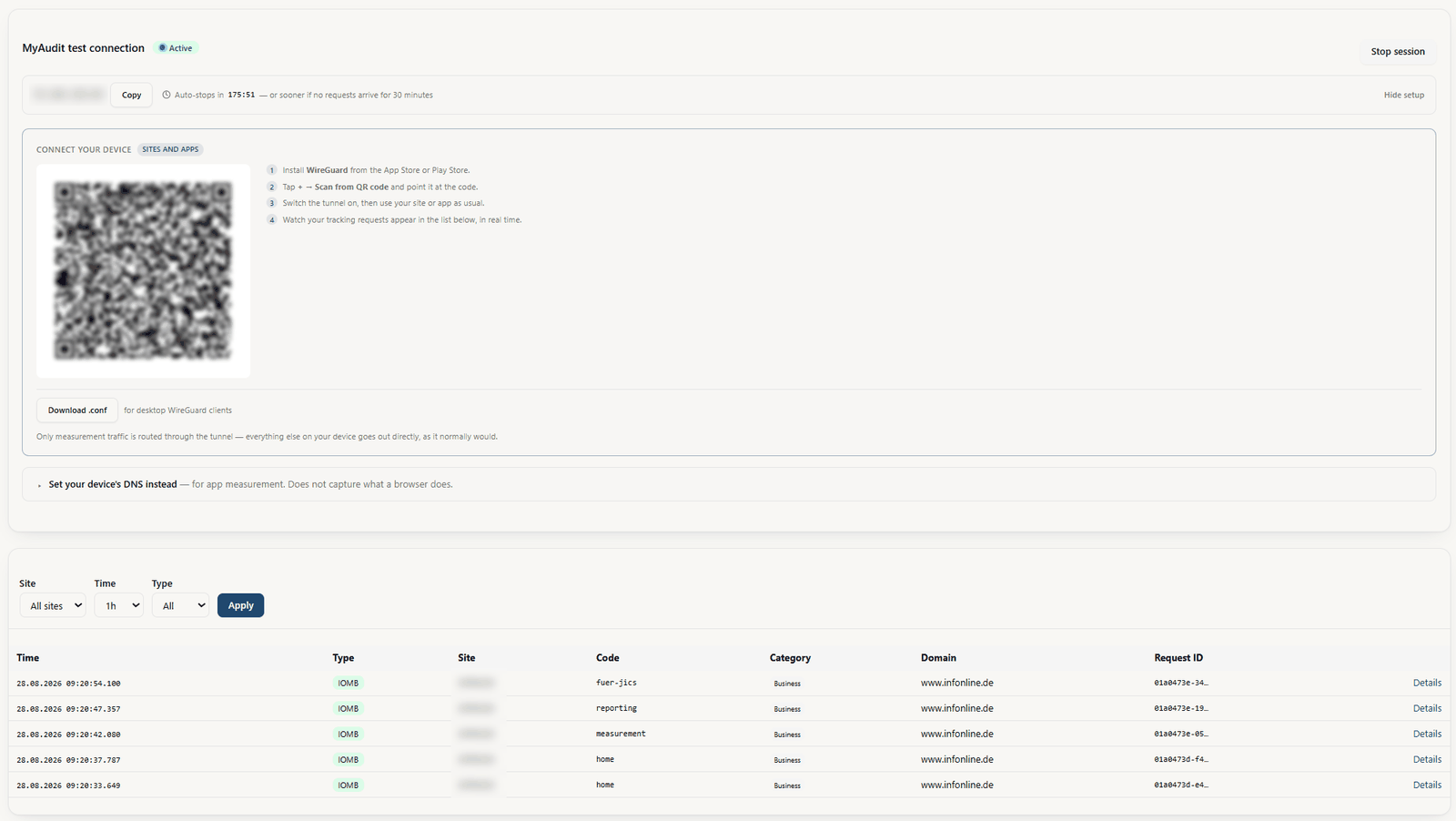
Im Bild sind Adresse, Angebotskennung und QR-Code unkenntlich gemacht — in Ihrer Sitzung stehen dort Ihre eigenen Werte.
2. Testgerät anschließen
Die Sitzung führt mit der Karte Connect your device: darin der QR-Code für den VPN-Tunnel, die Schritte und die Schaltfläche Download .conf. Der Tunnel ist der Weg für alles — Webseiten wie Apps, Desktop wie Mobilgerät. Darunter steht zugeklappt Set your device's DNS instead: die DNS-Adresse ist der Fallback für den Fall, dass der Tunnel ausscheidet.
| Was Sie testen | Weg |
|---|---|
| Alles — Webseiten und Apps, Desktop und Mobilgerät | VPN-Tunnel, Karte Connect your device |
| Nur wenn der Tunnel ausscheidet: WireGuard lässt sich nicht installieren, das Netz sperrt UDP 51820, oder die Sitzung bietet keinen Tunnel an | DNS-Adresse, aufklappbar unter Set your device's DNS instead — erfasst Apps; Webseiten nur mit abgeschaltetem DoH |
Der Grund für die Empfehlung: der DNS-Weg ist eine Umleitung und setzt voraus, dass das Gerät den Hostnamen überhaupt bei uns erfragt. Bereits zwischengespeicherte Namen, offene Verbindungen und Anwendungen mit eigenem Resolver laufen daran vorbei. Der Tunnel setzt unterhalb der Namensauflösung an, hat dieses Problem nicht und erfasst zusätzlich HTTP/3.
Auf Android greift der DNS-Weg nicht — auch nicht bei Apps
Android hält die manuelle DNS-Einstellung nicht durch: sie hängt an der statischen IP-Konfiguration des WLANs und geht bei einem Neustart, einem Wechsel in den Flugmodus oder „WLAN vergessen" verloren. Die Erfassung endet dann mitten im Test, ohne Fehlermeldung — und das trifft native Apps genauso wie den mobilen Browser. Ist zusätzlich „Privates DNS" gesetzt, wird der Testproxy gar nicht erst gefragt.
Auf Android nehmen Sie deshalb den Tunnel. Unter iOS bleibt die manuelle DNS-Einstellung stabil, an einem Windows- oder macOS-Rechner ebenfalls — dort ist der DNS-Weg als Fallback brauchbar.
Empfohlen: VPN-Tunnel
In der Sitzung steht der QR-Code direkt in der Karte Connect your device; darunter finden Sie für Desktop-Rechner die Schaltfläche Download .conf. Sie müssen nichts anfragen.
Durch den Tunnel wird nur der Verkehr zu unseren Messendpunkten geleitet, der übrige Verkehr des Geräts geht direkt hinaus.
- Kostenfreie App WireGuard installieren (Android, iOS, Windows, macOS).
- In WireGuard + bzw. Tunnel hinzufügen antippen und Von QR-Code scannen wählen.
- Den QR-Code aus der Sitzung scannen, einen Namen vergeben (frei wählbar, z. B.
myAudit-Test) und den Tunnel erstellen. Auf dem Desktop importieren Sie stattdessen die Datei aus Download .conf. - Tunnel einschalten und die Verbindung prüfen: Tunnel antippen, unter Transfer steigen die Zähler, und es gibt einen erfolgreichen letzten Handshake. Bleibt der Handshake aus, blockiert Ihr Netz vermutlich den ausgehenden UDP-Port 51820 — dann testen Sie aus einem anderen Netz, etwa über den Mobilfunk des Testgeräts.
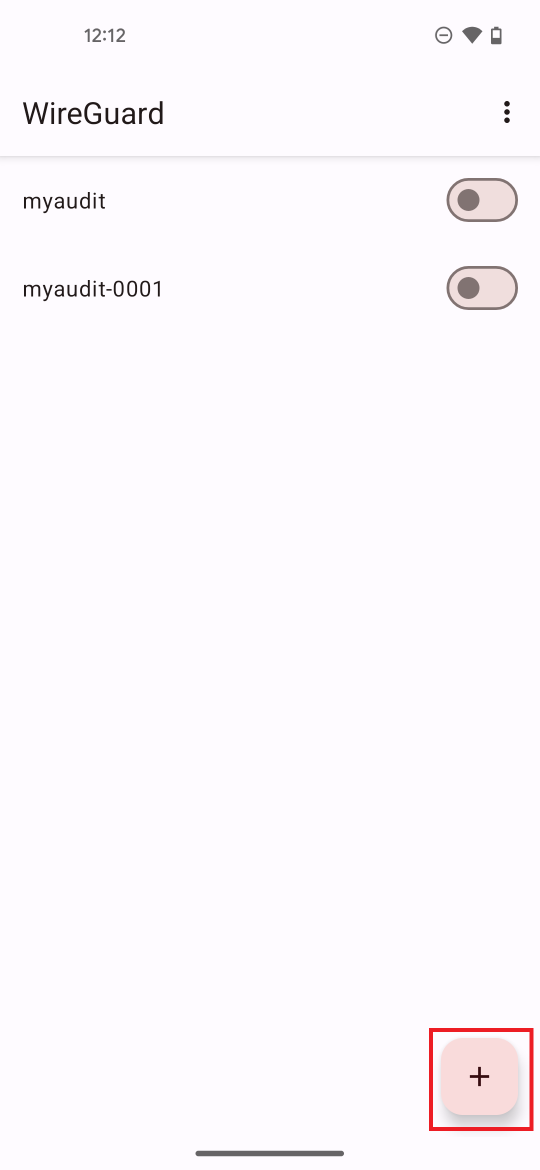
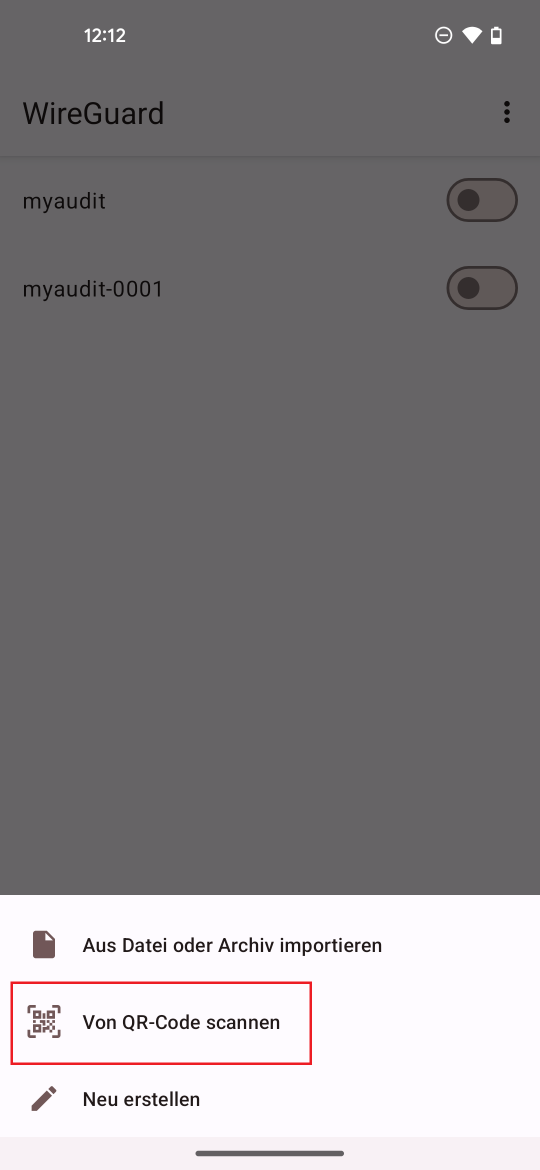
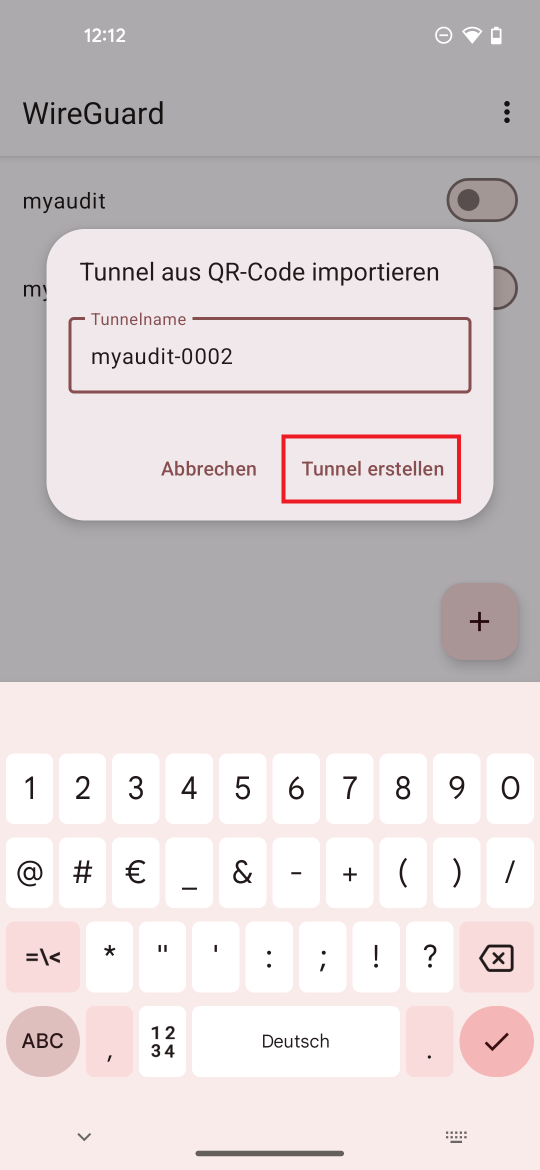
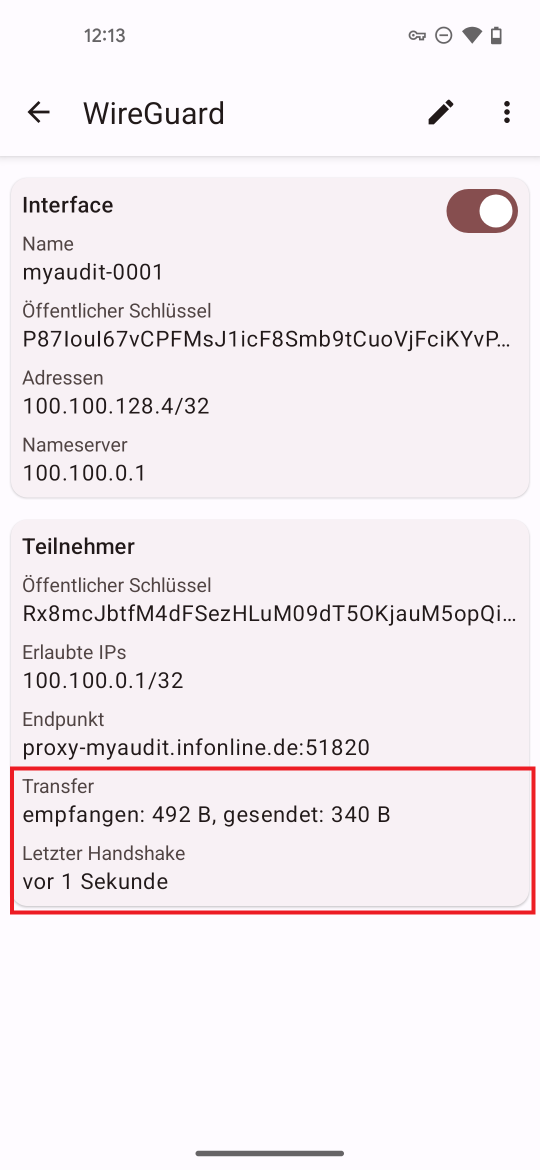
Die Screenshots zeigen Android; unter iOS heißen die Schritte gleich. Nach einem Neustart des Geräts ist der Tunnel in der Regel aus — prüfen Sie den Handshake erneut, bevor Sie von einem Messproblem ausgehen.
Kein Tunnel in der Sitzung?
Meldet Ihre Sitzung „The VPN tunnel isn't available for this session", ist für sie nur der DNS-Weg eingerichtet — er wird dann direkt aufgeklappt angezeigt. Beenden Sie die Sitzung und starten Sie einige Minuten später eine neue; bleibt es dabei, wenden Sie sich an support@infonline.de.
Fallback: DNS-Adresse
Für den Fall, dass der Tunnel ausscheidet — und nicht für Android (siehe oben). Klappen Sie in der Sitzung Set your device's DNS instead auf: darin steht eine DNS-Server-Adresse (IPv4, mit Kopier-Schaltfläche), unter How to set your DNS on each platform zusätzlich der Weg je Plattform. Diese Adresse tragen Sie auf dem Testgerät als DNS-Server ein und ersetzen dabei alle vorhandenen Einträge — ein zweiter, eigener DNS-Server daneben führt dazu, dass ein Teil der Aufrufe am Proxy vorbeigeht und die Liste leer bleibt, obwohl alles richtig eingerichtet aussieht.
Für Webseiten erfasst dieser Weg nur, wenn Sie im Browser das verschlüsselte DNS (DoH) abschalten — sonst fragt der Browser seinen eigenen Resolver, der Testproxy sieht die Aufrufe nicht, und die Seite lädt trotzdem normal. Verlässlich ist der DNS-Weg für Apps, die den System-Resolver benutzen.
Eines kann nur dieser Weg: einen Messhostnamen prüfen, bevor das öffentliche DNS auf die neue Messinfrastruktur zeigt. Dafür bleibt er erhalten.
| Plattform | Weg |
|---|---|
| macOS | Systemeinstellungen → Netzwerk → Verbindung → Details → DNS |
| Windows | Einstellungen → Netzwerk und Internet → Adapter → DNS-Serverzuweisung → Manuell |
| iOS | Einstellungen → WLAN → ⓘ → DNS konfigurieren → Manuell |
| Android | WLAN → Netzwerk ändern → IP-Einstellungen: Statisch → DNS 1 (vorbelegte IP, Gateway und Präfix so lassen) |
Lassen Sie das zweite DNS-Feld leer, schalten Sie verschlüsseltes DNS (DoH bzw. „Secure DNS" in Chrome und Firefox, iCloud Private Relay) für die Testdauer aus, und starten Sie den Browser neu, bevor Sie die Testseite aufrufen — sonst nutzt er einen zwischengespeicherten Namen und fragt den Proxy nie.
Was das mit Ihrem Gerät macht
Solange diese Adresse gesetzt ist, laufen alle Namensauflösungen des Geräts über den Testproxy, nicht nur die der gemessenen Seite. Zwei Folgen: firmeninterne Namen (Intranet, AD, Drucker) lösen nicht mehr auf, weil der Proxy nur öffentliche Resolver kennt; und die Namensauflösungen sowie die über den Proxy geführten Verbindungen werden dort protokolliert, damit wir Sie im Fehlerfall unterstützen können — die Protokolle werden mit dem Proxy gelöscht. Auf einem Gerät, das Zugriff aufs Firmennetz braucht, nehmen Sie den Tunnel.
3. Requests prüfen
Rufen Sie die zu testende Seite auf bzw. benutzen Sie Ihre App. Die Requests erscheinen in der Regel innerhalb von Sekunden in der Liste.
Die Sitzung selbst sagt Ihnen, ob sie etwas hört: solange nichts angekommen ist, steht dort Waiting for the first request from your device…, und mit dem ersten erfassten Request wechselt es auf Capture confirmed ✓ samt dem Alter des letzten Requests. Das ist die erste Stelle, auf die Sie schauen — sie bestätigt die Messung, während die Zähler in der WireGuard-App nur den Tunnel bestätigen.
Die Filterleiste hat die Felder Site, Time (1 h, 6 h, 24 h, 7 d) und Type (IOMB, IOMP, All) —
angewendet werden sie mit Apply. Angezeigt werden die Requests Ihrer eigenen Sitzung. In der Tabelle steht
Ihre Angebotskennung (st) in der Spalte Site, der Seitencode (cp) in Code und die daraus abgeleitete
Zuordnung in Category.
Darauf schauen Sie:
- Kommt pro Seitenaufruf ein Zensus-Request an?
- Steht in Code Ihr Seitencode — und nicht
Leercode_nichtzuordnungsfaehig? Dieser Wert bedeutet, dass kein Code übergeben wurde: gemessen wird, zuordenbar ist nichts. - Passt die Kategorie in Category zu dem, was der Code bedeuten soll? Ein „—" heißt: dieser Code ist noch nicht zugeordnet.
- Stimmt die Domain in Domain? Hier fällt auf, wenn Aufrufe unter einem fremden Host ankommen, etwa über einen AMP-Cache oder Proxy.
- Erscheinen IOMp-Requests nach der Einwilligung? In der Regel erscheinen sie erst dann; vorher nur IOMB zu sehen, ist korrekt.
Der User-Agent wird in der IOMb-Detailansicht bewusst nicht angezeigt.
Requests werden 7 Tage aufbewahrt und danach automatisch gelöscht. Das betrifft die myAudit-Ansicht, nicht Ihre Messdaten.
Die Liste bleibt leer — in dieser Reihenfolge prüfen
Lesen Sie zuerst die Meldung in der Sitzung. Sie benennt inzwischen den Fall, der zutrifft — unter anderem „es wurden Requests erfasst, aber ausschließlich für Sites ohne Ihre Berechtigung" (dann Organisation wechseln), und sie unterscheidet Tunnel- und DNS-Weg: im Tunnel ist eine leere Liste ein Befund, im DNS-Weg ist sie nicht aussagekräftig, weil eine bereits geladene Seite nicht erneut nachfragt.
- Sehen Sie überhaupt das richtige Angebot? Requests erscheinen nur für Angebote, die zu Ihrem Zugang gehören — ein Aufruf mit fremder oder fehlender Angebotskennung wird erfasst, aber nicht angezeigt. Das ist die häufigste Ursache für eine leere Liste bei korrekt eingerichteter Markierung.
- Ist die Markierung aktiv? DNS-Adresse noch gesetzt bzw. Tunnel eingeschaltet (Handshake vorhanden)?
- Auf dem DNS-Weg: Browser neu gestartet, verschlüsseltes DNS aus, kein zweiter DNS-Server eingetragen? Auf einem Android-Gerät ist die Einstellung womöglich schon wieder verworfen — dort führt nur der Tunnel verlässlich zum Ziel.
- Bei Apps: ist die Library initialisiert und der Consent gesetzt? Zusätzlich hilft der Debug-Modus der Library — iOS, Android.
- Bei Webseiten: lädt die Messung überhaupt? Die Reihenfolge dazu steht unter Es kommt nichts an.
4. Test beenden
Erst das Gerät, dann die Sitzung:
- Den Tunnel ausschalten bzw. den DNS-Server des Geräts zurück auf automatisch stellen.
- Die Sitzung im Portal beenden.
Andersherum steht Ihr Gerät ohne funktionierende Namensauflösung da — die Adresse des Proxys wird beim Beenden freigegeben und kann später anderweitig vergeben werden.
Das gilt auch für das Ende von selbst — mit dem Unterschied, dass die Sitzung es ankündigt. Etwa fünf Minuten vorher erscheint ein Hinweis, und er sagt je nach Grund etwas anderes: läuft die Laufzeit ab, heißt es, Sie sollen zum Abschluss kommen; ist es die halbe Stunde ohne Request, heißt es, dass ein einzelner Aufruf die Sitzung am Leben hält. Ist die Frist durch, steht dort, dass die Sitzung jetzt beendet wird — der Abbau selbst dauert noch wenige Minuten.
Danach bleibt der Hinweis stehen, was auf dem Gerät zurückzudrehen ist: im Tunnel-Modus den Tunnel ausschalten, im DNS-Modus den DNS-Server auf automatisch. Verlassen Sie sich trotzdem nicht darauf, dass Sie zusehen — den DNS-Weg trifft die halbe Stunde leicht, und wenn danach auf dem Gerät noch die DNS-Adresse steht, funktioniert dort gar keine Namensauflösung mehr. Es sieht aus, als wäre das Internet defekt, und das ist das Erste, was Sie prüfen, wenn ein Testgerät plötzlich nichts mehr erreicht.
Hinweise
Einwilligung in die Datenverarbeitung
Mit der Markierung Ihres Geräts willigen Sie in die Verarbeitung der darüber erzeugten Aufrufe ein. Auf dem DNS-Weg werden zusätzlich alle Namensauflösungen des Geräts protokolliert — auf einem Firmengerät klären Sie das bitte vorher intern. Um die Verarbeitung zu beenden, nehmen Sie die Markierung zurück.
Wenn es nicht funktioniert: das brauchen wir
Schreiben Sie an support@infonline.de und legen Sie bei: die Adresse aus Ihrer Sitzung, Uhrzeit und Datum des Tests, welchen Weg Sie genutzt haben (DNS oder Tunnel), beim Tunnel den Status des letzten Handshakes, und bei einer fehlgeschlagenen Sitzung den angezeigten Fehlertext.
Nicht prüfbare Messhosts
Der Testproxy kennt nur Messhosts, die über unsere Cloud-Ingress-Systeme ausgeliefert werden. Hosts, die noch nicht dorthin migriert sind, und Hosts von Angeboten, die die Serviceplattform selbst betreiben, sind derzeit nicht prüfbar — myAudit sieht diese Aufrufe nicht. Wenden Sie sich in diesen Fällen an support@infonline.de.
Was sich gegenüber der früheren Version geändert hat
Der frühere Ablauf — Token im Kunden Center erzeugen, Token an den User-Agent hängen, QR-Code per Mail beim
Support anfragen, separates Login auf myaudit.infonline.de — ist entfallen. Sie starten die Sitzung selbst
im Portal, es gibt keinen Token mehr, kein zweites Login und keine Mail an den Support. Auch die Übergabe von
Zertifikat und Private Key für Selfhoster ist nicht mehr nötig: der Proxy entschlüsselt nichts. Und myAudit
deckt jetzt beide Messverfahren ab — früher nur die Zensusmessung.